
주제 한 줄만 주면 AI가 목차 → 슬라이드 문구 → 발표 대본까지 만들어 줍니다. 내용은 ChatGPT·Claude·Gemini로 잡고, 디자인까지 한 번에 원하면 Gamma 같은 AI 슬라이드 도구나 파워포인트·구글 슬라이드 안의 AI 기능을 쓰면 됩니다. 발표 준비 시간을 절반 이하로 줄일 수 있고, 코딩은 전혀 필요 없습니다.
무엇까지 AI가 만들어 주나요?
발표 준비의 거의 모든 단계를 도와줍니다.
- 목차·흐름 — 주제만 주면 발표 순서를 짜 줍니다.
- 슬라이드 문구 — 장별 제목과 핵심 불릿을 만들어 줍니다.
- 디자인 — AI 슬라이드 도구가 템플릿·색·이미지까지 자동으로 입힙니다.
- 발표 대본 — 각 장에서 할 말을 문장으로 정리해 줍니다.
- 예상 질문 — "예상 질문 5개와 답변"까지 만들어 Q&A 준비.
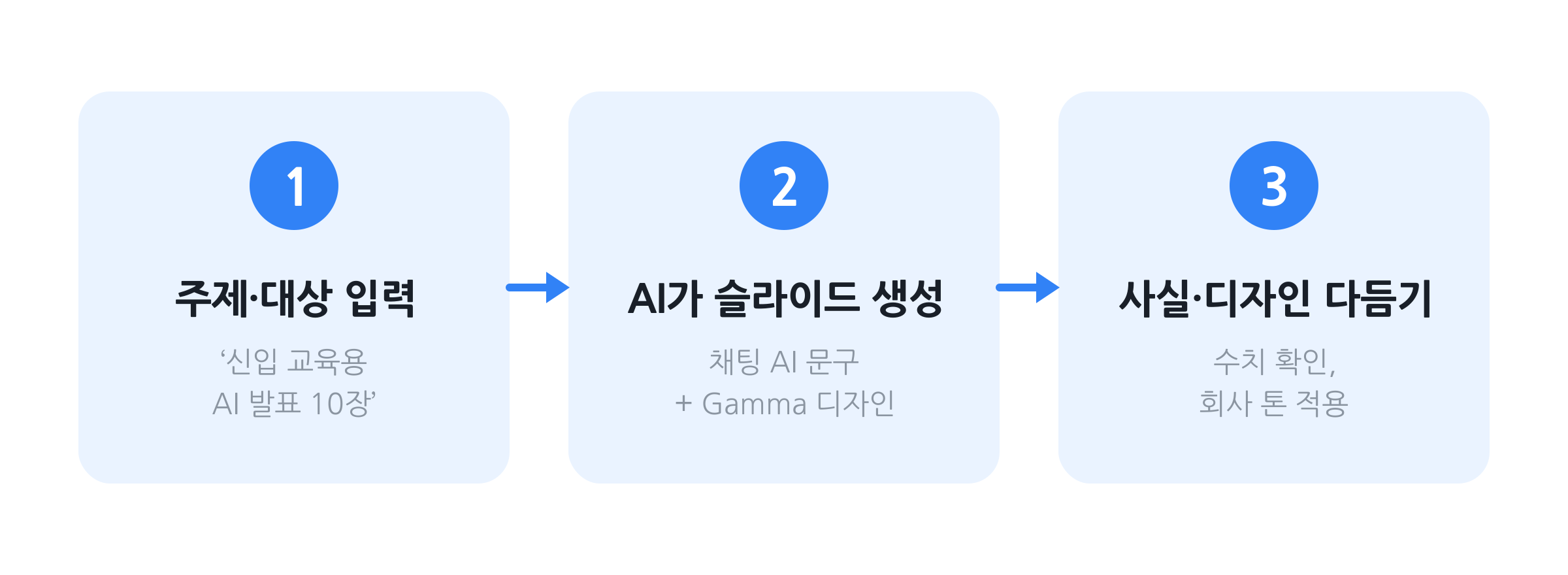
어떻게 만드나요? (3단계)
크게 세 단계입니다.
- 주제·대상을 한 줄로 적습니다 — "신입사원 교육용 'AI 활용법' 10장 발표"처럼요.
- AI가 개요와 슬라이드를 만듭니다 — 채팅 AI로 문구를 잡거나, Gamma 같은 도구가 디자인까지 한 번에.
- 내용·디자인을 다듬습니다 — 사실을 확인하고, 회사 톤에 맞게 손봅니다.
채팅 AI에 그대로 써도 되는 예시입니다.
- "신입사원 교육용 'AI 활용법' 발표 목차를 10장으로 짜줘."
- "각 슬라이드 제목과 불릿 3개씩 써줘."
- "3번 슬라이드 발표 대본을 1분 분량으로, 너무 딱딱하지 않게."
- "이 발표의 예상 질문 5개와 답변도 만들어줘."
저는 사내 교육 자료를 만들 때 늘 '빈 슬라이드 1번'에서 막혔는데, 주제와 대상을 한 줄로 주니 10장짜리 목차가 바로 나왔습니다. 거기서 문구만 다듬으니 반나절 걸리던 게 한두 시간으로 줄었어요.
디자인까지 자동으로 하려면요?
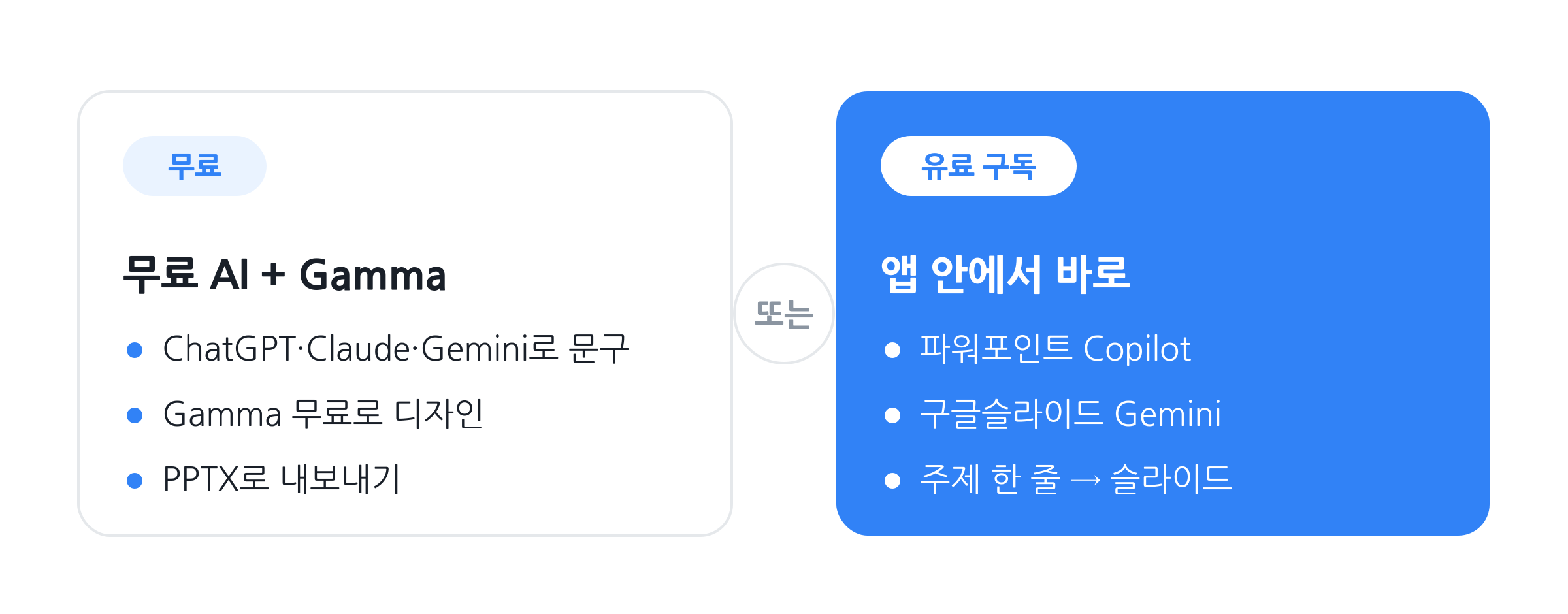
AI 슬라이드 도구를 쓰면 디자인이 한 번에 됩니다. Gamma는 주제 한 줄이나 문서를 넣으면 1분 안에 디자인까지 입힌 슬라이드를 만들고, 파워포인트(PPTX)·구글 슬라이드·PDF로 내보내기까지 됩니다. 한국어도 지원하고 무료로 시작할 수 있습니다(크레딧·요금은 공식 페이지에서 확인). 회사 양식이 정해져 있다면, 그 틀에 AI로 만든 문구만 채우는 방법이 가장 깔끔합니다.
파워포인트·구글 슬라이드 안에서 바로 되나요?
네. 유료 구독이 있으면 프로그램 안에서 바로 만들 수 있습니다. 마이크로소프트 365 구독자는 파워포인트 안의 Copilot으로 '이 프레젠테이션 구성'을 눌러 주제나 워드 문서에서 슬라이드를 자동 생성할 수 있고(공식 안내), 구글 사용자는 구글 슬라이드의 Gemini가 주제를 받아 테마·이미지까지 갖춘 발표 자료를 만들어 줍니다(2026년 4월 확대, 공식 안내).
다만 이 기능들은 대부분 유료 구독에 포함됩니다. 요금·제공 범위는 자주 바뀌니 공식 페이지에서 확인하세요. 구독이 없다면 위의 채팅 AI + Gamma 무료 조합으로도 충분합니다.
저는 회사 PC에선 파워포인트 Copilot으로 초안을 만들고, 집에서는 Gamma 무료로 빠르게 뽑아 PPTX로 내려받아 손봤습니다. 어느 쪽이든 '디자인 0에서 시작'하는 부담이 사라진 게 컸어요.
쓸 때 주의할 점은요?
발표에 들어가는 숫자·인용·날짜는 반드시 검산하세요. AI가 그럴듯하게 틀린 정보를 슬라이드에 넣을 수 있습니다(=환각). 출처가 필요한 수치는 원문을 확인해 직접 적는 게 안전합니다. 또 회사 기밀·미공개 자료는 외부 도구에 올리기 전에 보안 정책을 확인하세요. 디자인도 자동 결과를 그대로 쓰기보다, 회사 로고·색·폰트에 맞춰 한 번 다듬으면 완성도가 올라갑니다.
자주 묻는 질문 (FAQ)
파워포인트 파일(PPTX)로 받을 수 있나요?
네. Gamma 등은 PPTX·구글 슬라이드·PDF 내보내기를 지원합니다. 파워포인트 Copilot은 처음부터 PPTX로 만듭니다.
무료로 되나요?
내용·문구 잡기는 무료 AI로 충분하고, Gamma도 무료로 시작할 수 있습니다. 파워포인트·구글 슬라이드 안의 AI는 대개 유료 구독에 포함됩니다.
디자인 감각이 없어도 되나요?
네. AI 도구가 템플릿·색·레이아웃을 자동으로 잡아 줍니다. 회사 톤에 맞게 색·폰트만 살짝 바꾸면 됩니다.
회사 로고·서식도 넣을 수 있나요?
회사 템플릿에 AI로 만든 문구만 채우거나, 도구의 브랜드 설정으로 로고·색을 지정하면 됩니다.
발표가 두려워요.
대본과 "예상 질문 5개+답변"을 미리 받아 두면 한결 든든합니다. 슬라이드별로 1분 분량 대본을 받아 연습해 보세요.
다음 발표가 있다면, 주제와 대상을 한 줄로 적어 AI에 "목차부터 짜줘"라고 해보세요. 거기에 Gamma로 디자인을 입히고 사실만 확인하면, 발표 자료 한 편이 금방 완성됩니다.
'업무 자동화' 카테고리의 다른 글
| 이미지 만들기, AI로 자동화하는 법 — 코딩 몰라도 OK (2026) (0) | 2026.06.09 |
|---|---|
| 회의록 요약, AI로 자동화하는 법 — 코딩 몰라도 OK (2026) (0) | 2026.06.09 |
| 이메일 답장, AI로 자동화하는 법 — 코딩 몰라도 OK (2026) (0) | 2026.06.09 |
| 엑셀 정리·함수, AI로 자동화하는 법 — 코딩 몰라도 OK (2026) (0) | 2026.06.09 |
| 블로그 글쓰기, AI로 자동화하는 법 — 코딩 몰라도 OK (2026) (0) | 2026.06.09 |


