
처음이라면 ChatGPT나 Gemini로 시작하세요. 한국어로 말하듯 설명하면 그림이 나오고, 따로 가입 없이 무료로 충분히 써볼 수 있습니다. 무료로만 쓸 거라면 Gemini의 '나노 바나나'가 가장 강력하고, 더 높은 완성도가 필요하면 Midjourney, 블로그·유튜브처럼 상업적으로 쓸 거라면 저작권이 비교적 안전한 Adobe Firefly가 좋습니다. 아래에서 5곳을 하나씩 비교합니다.
어떤 사이트들을 비교했나요?
수십 개의 도구가 있지만, 왕초보가 접근하기 쉽고 한국에서 많이 쓰는 5곳을 골랐습니다. ChatGPT(이미지 생성)·Gemini(이미지 생성)·Microsoft Copilot(디자이너)·Midjourney·Adobe Firefly입니다. '무료로 시작할 수 있는가', '한국어가 잘 되는가', '왕초보가 쓰기 쉬운가', '상업적으로 써도 되는가'를 기준으로 봤습니다.
5곳, 하나씩 살펴보면?
ChatGPT(이미지) — 대화하듯 "이런 그림 그려줘"라고 하면 만들어 주고, "더 밝게", "배경 빼줘"처럼 말로 고칠 수 있습니다. 예전(DALL·E)보다 크게 좋아진 점은 그림 안의 글자·로고·표지 렌더링입니다. 간판이나 제목이 들어간 이미지가 제법 또렷하게 나옵니다. 이미 ChatGPT를 쓰고 있다면 가장 자연스러운 선택이고, 유료는 Plus($20)에 포함됩니다.
Gemini(나노 바나나) — 구글의 이미지 생성·편집 기능으로, 속도가 매우 빠르고 구글 계정만 있으면 바로 됩니다. 고해상도 결과를 몇 초 만에 만들고 여러 언어의 글자도 비교적 잘 처리합니다. 무엇보다 무료로 쓸 수 있는 범위가 넓어, "무료 이미지 생성"에서는 현재 가장 강력하다는 평가가 많습니다. 검색·문서 작업과 함께 쓰기도 좋습니다. (Gemini 이미지 생성)
Microsoft Copilot(디자이너) — 무료로 부담 없이 시작하기 좋습니다. 마이크로소프트 계정으로 이미지를 만들고 간단한 편집도 됩니다. 윈도우·오피스를 쓰는 분에게 익숙합니다.
Midjourney — 예술적 완성도가 가장 높다는 평이 많습니다. 다만 무료 체험이 거의 없는 유료 위주(개인 입문 요금 월 $10 안팎부터)이고, 영어로 설명할 때 결과가 더 정확한 편이라 약간의 적응이 필요합니다. "작품 같은 한 장"이 목표일 때 빛납니다. (Midjourney)
Adobe Firefly — 어도비가 만든 도구로, 상업적 이용 시 저작권 측면에서 비교적 안전하게 설계됐다고 알려져 블로그·업무용으로 선호됩니다. 포토샵 등 어도비 도구와 연동되는 것도 장점입니다. (Adobe Firefly)
저는 블로그 썸네일을 ChatGPT와 Gemini 둘로 만들어 봤는데, 같은 설명을 줘도 결이 달라서 두세 장 뽑아 고르는 재미가 있었습니다. 글자가 들어가는 표지는 확실히 예전보다 잘 나왔어요. 무료로 빨리 여러 장 뽑을 땐 Gemini가 편했습니다.

한눈에 보는 비교표
| 도구 | 무료 | 강점 | 개인 유료(대략) |
|---|---|---|---|
| ChatGPT(이미지) | 일부 무료 | 대화로 수정 · 글자 렌더링 | Plus $20에 포함 |
| Gemini(나노 바나나) | ✅ 무료 강함 | 무료 최강 · 빠름 · 편집 | AI Plus $7.99~ |
| Microsoft Copilot | 무료 시작 | 부담 없는 입문 | MS365 연동 |
| Midjourney | 유료 위주 | 예술적 완성도 최고 | 월 $10 안팎부터 |
| Adobe Firefly | 일부 무료 | 상업적 이용 안전 설계 | 어도비 구독 |
가격·무료 범위는 자주 바뀝니다. 결제 전 각 공식 페이지에서 본인 지역 기준으로 꼭 확인하세요.
무료로만 쓴다면 어디가 좋나요?
무료로만 쓸 거라면 Gemini의 '나노 바나나'가 가장 든든합니다. 무료 플랜에서도 고해상도 이미지를 빠르게 만들고, 만든 이미지를 다시 말로 수정(편집)하는 것도 됩니다. ChatGPT 이미지와 Microsoft Copilot도 무료로 시작할 수 있지만, 무료 사용량에는 모두 한도가 있어 많이 만들면 잠시 기다리거나 유료를 고려하게 됩니다. 한도는 시점에 따라 바뀌니 "대략 이 정도"로 이해하고 직접 써보며 감을 잡는 것을 권합니다.
왕초보는 뭘 쓰면 되나요?
이미 ChatGPT나 Gemini를 쓰고 있다면 그걸 그대로 쓰면 됩니다. 새 사이트에 가입하고 사용법을 배우는 수고 없이, 평소 대화창에서 바로 만들 수 있어 가장 쉽습니다. "원하는 그림을 한 문장으로 설명 → 마음에 안 들면 말로 수정"만 기억하면 됩니다. 둘을 동시에 켜고 같은 설명을 줘 본 뒤, 마음에 드는 쪽을 주력으로 삼아도 좋습니다.
좋은 그림을 얻는 팁은요?
결과는 '설명'에 좌우됩니다. 무엇을·어떤 스타일로·어떤 분위기로·어디에 쓸지를 함께 적으면 훨씬 좋아집니다. 예를 들어 "노트북 앞에서 웃는 사람, 미니멀 일러스트, 파스텔 톤, 블로그 썸네일용"처럼 적는 식입니다. 한 번에 완성하려 하지 말고, 나온 그림을 보며 "더 밝게 · 글자는 빼고 · 정사각형으로"처럼 대화로 다듬는 것이 핵심입니다.
저는 '무엇을·어떤 스타일·어디에 쓸지'를 한 문장에 다 적었더니("노트북 앞에서 웃는 사람, 미니멀 일러스트, 파스텔 톤, 블로그 썸네일용") 원하는 그림이 훨씬 잘 나왔습니다. 반대로 "예쁜 그림"처럼 막연히 적으면 매번 결과가 들쭉날쭉했어요.
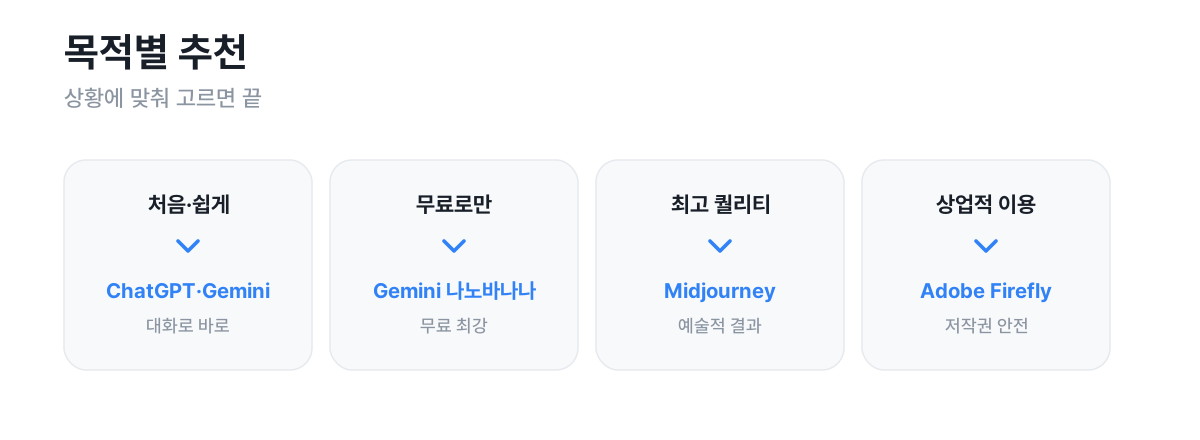
목적별로, 결국 뭘 골라야 하나요?
"무엇에 쓸 것인가"로 고르면 간단합니다.
- 처음이라 쉽게 → ChatGPT·Gemini (대화로 바로)
- 무료로만 → Gemini 나노 바나나 (무료 최강)
- 최고 퀄리티의 작품 → Midjourney
- 블로그·유튜브 등 상업적 이용 → Adobe Firefly (저작권 안전 설계)
하나만 고를 필요도 없습니다. 평소엔 무료(ChatGPT·Gemini)로 쓰다가, 정말 멋진 한 장이 필요할 때만 Midjourney를 잠깐 써 보는 식도 알뜰합니다.
상업적으로 써도 되나요? (저작권 주의)
서비스마다 상업적 이용 규정이 다릅니다. 블로그·유튜브 썸네일처럼 수익과 연결되는 곳에 쓸 거라면, 각 서비스의 라이선스를 반드시 확인하세요. 특히 Adobe Firefly가 이 점에서 안전하게 설계됐다고 알려져 있습니다. 또한 생성 이미지에 타인의 상표·실존 인물·유명 캐릭터가 들어가면 문제가 될 수 있으니 피하는 것이 안전합니다.
자주 묻는 질문 (FAQ)
완전 무료로 쓸 수 있나요?
네. Gemini(나노 바나나)가 무료 사용 범위가 가장 넓고, ChatGPT 이미지·Microsoft Copilot도 무료로 시작할 수 있습니다. 다만 무료에는 사용량 한도가 있어, 많이 만들거나 고해상도가 자주 필요하면 유료를 고려하게 됩니다.
한국어로 설명해도 되나요?
네. ChatGPT·Gemini는 한국어 설명을 잘 알아듣습니다. Midjourney는 영어로 적을 때 결과가 더 정확한 편입니다.
어떤 게 완성도가 제일 좋나요?
예술적 완성도는 Midjourney가 높다는 평이 많습니다. 다만 ChatGPT·Gemini도 빠르게 좋아지고 있어 왕초보의 블로그·자료용으로는 충분합니다.
만든 이미지에 한글 글씨를 넣어도 되나요?
글자 렌더링이 많이 좋아졌지만, 한글은 여전히 깨지거나 어색할 때가 있습니다. 중요한 문구는 이미지를 받은 뒤 직접 얹는 편이 안전합니다.
유료는 얼마부터인가요?
대략 Gemini 입문(AI Plus) $7.99, Midjourney 입문 $10 안팎, ChatGPT는 Plus $20에 이미지가 포함됩니다. 가격은 자주 바뀌니 공식 페이지에서 확인하세요.
우선 평소 쓰는 ChatGPT나 Gemini에 "○○ 그림 그려줘"라고 한 문장 넣어 보세요. 무료로 몇 장 만들어 보면 감이 금방 잡히고, 더 멋진 결과가 필요할 때 Midjourney·Firefly로 넓혀 가면 됩니다.
'AI 비교' 카테고리의 다른 글
| 2026 AI 영상 생성 도구 비교 — Sora 종료, 대안은 이 4가지 (0) | 2026.06.12 |
|---|---|
| AI 검색엔진 비교 — 퍼플렉시티 vs ChatGPT vs 구글 AI, 뭘 쓸까? (2026) (0) | 2026.06.11 |
| 무료 AI vs 유료 AI, 돈 낼 가치가 있을까? — 2026년 솔직 판단 가이드 (0) | 2026.06.09 |
| Claude vs Gemini, 글쓰기엔 어느 쪽이 나을까? — 2026년 용도별 비교 (0) | 2026.06.08 |
| ChatGPT vs Claude, 2026년엔 뭐가 더 좋을까? — 용도별 정답 정리 (0) | 2026.06.08 |


