
좋은 그림은 좋은 설명에서 나옵니다. [무엇] + [스타일] + [분위기·색] + [구도·조명] + [용도] 공식만 기억하세요. 아래 예시를 복사해 [ ]만 바꿔 ChatGPT·Gemini에 넣으면 됩니다. 핵심은 길이가 아니라 '얼마나 구체적인가'예요.
좋은 프롬프트, 무엇이 다른가요?
결과를 가르는 건 도구가 아니라 설명의 구체성입니다. "예쁜 그림"이 아니라 "큰 눈에 파스텔 톤의 플랫 일러스트"처럼 적어야 해요. 특히 구도와 조명을 지정하면 '아마추어 느낌'과 '프로 결과물'이 갈립니다.
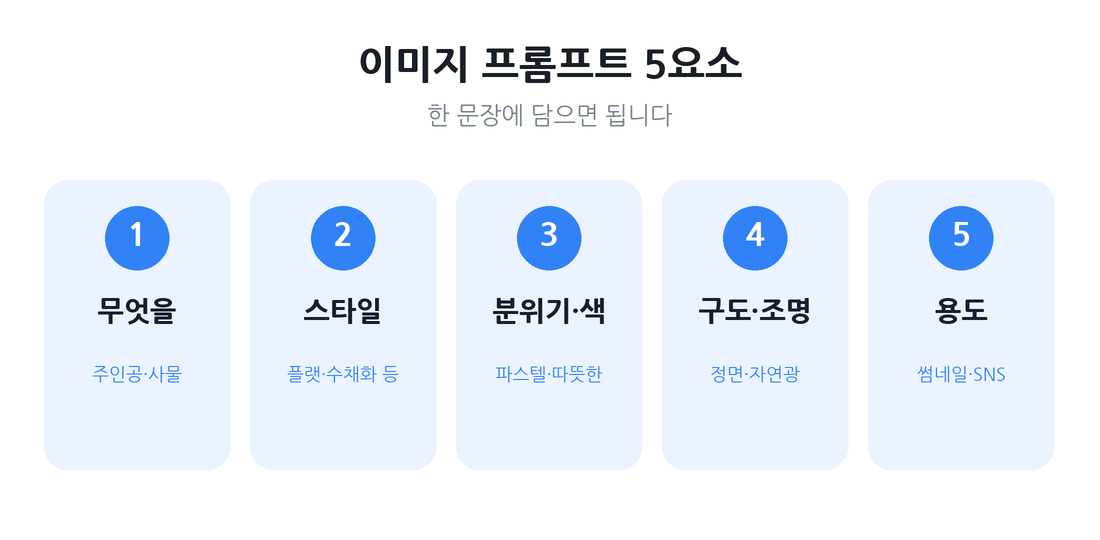
다섯 요소를 한 문장에 담으면 됩니다. 너무 길 필요는 없고, 요소마다 몇 단어씩이면 충분합니다.
기본 공식과 예시
이 순서대로 적어 보세요: "[무엇을], [스타일], [분위기/색], [구도], [어디에 쓸지]".
- 예: "노트북을 보며 웃는 사람, 미니멀 플랫 일러스트, 파스텔 톤, 단순한 흰 배경, 블로그 썸네일용."
- 예: "커피잔이 놓인 책상, 따뜻한 손그림 느낌, 아침 햇살, 위에서 내려다본 구도, SNS용."
다섯 요소, 각각 어떻게 적나요?
막연하면 요소별로 한두 단어씩만 채워도 충분합니다.
- 무엇을: 주인공·사물. "노트북을 보는 사람", "커피잔이 놓인 책상".
- 스타일: 결과에 가장 영향이 큰 요소. "플랫 일러스트", "수채화", "3D 렌더".
- 분위기·색: "파스텔 톤", "따뜻한 색감", "차분한".
- 구도·조명: 프로와 아마추어를 가르는 부분. "정면에서", "위에서 내려다본", "자연광", "역광".
- 용도: "블로그 썸네일용(오른쪽에 여백)", "정사각형 SNS용" — 비율과 여백이 정해집니다.
용도별 예시 프롬프트
- 썸네일: "[주제]를 표현하는 일러스트, 깔끔한 플랫 스타일, 텍스트 들어갈 여백 포함."
- 일러스트: "[장면]을 그린 따뜻한 손그림 느낌, 부드러운 색감."
- 아이콘·로고풍: "[개념]을 상징하는 단순한 아이콘, 단색 배경."
- 배경 이미지: "[분위기]의 추상 배경, 글씨가 잘 보이도록 차분하게."
- 사진풍: "[장면]의 사실적인 사진, 자연광, 얕은 심도."
수정·변형 프롬프트
한 번에 완성하기보다, 마음에 드는 그림을 조금씩 다듬는 게 핵심입니다.
- "위 이미지에서 배경을 흰색으로 바꿔줘."
- "같은 스타일로 색만 파란색 버전도 만들어줘."
- "더 단순하게, 요소를 줄여줘."
- "이 이미지를 가로형(16:9)으로 다시 만들어줘."
저는 처음에 "멋진 썸네일"이라고만 했다가 밋밋한 그림만 받았어요. "미니멀 플랫, 파스텔, 흰 배경, 오른쪽에 여백"처럼 구체적으로 바꾸니 바로 쓸 만한 결과가 나왔습니다. 한 번에 안 되면 "더 단순하게"로 한두 번 다듬는 게 빨랐어요.
원하지 않는 것을 빼면 더 잘 나와요 (네거티브)
원하는 것만 적기보다, 빼고 싶은 것을 함께 말하면 결과가 훨씬 안정됩니다. 특히 같은 스타일로 여러 장을 만들 때 톤이 균일해져요. 아래처럼 '제외 조건'을 덧붙여 보세요.
- "…(위 설명), 단 글자·워터마크는 넣지 말고 배경은 깔끔하게."
- "사람 손이 왜곡되지 않게, 얼굴은 자연스럽게."
- "잡티·복잡한 배경 없이, 여백을 넉넉히."
미드저니처럼 네거티브 전용 입력칸이 있는 도구는 거기에 적고, ChatGPT·Gemini는 위처럼 "~는 빼줘"를 문장에 넣으면 됩니다. '무엇을 원하는가'만큼 '무엇을 원하지 않는가'를 정해 주는 것이 깔끔한 결과의 비결이에요.
한글로 설명하고 '영어 프롬프트'로 받으면 더 정확해요
많은 이미지 모델이 영어를 더 정확하게 이해합니다. 그래서 한 단계를 끼우면 결과가 눈에 띄게 좋아져요. 이렇게 시켜 보세요.
- "이런 이미지를 만들고 싶어: [한글로 원하는 장면·스타일·구도]. 먼저 영어 프롬프트로 정리해주고, 그 프롬프트로 이미지를 만들어줘."
이러면 AI가 내 설명을 영어로 옮기면서 부족한 디테일(조명·구도·질감)을 채워 주고, 그 영어 프롬프트로 그림을 그립니다. 받은 영어 프롬프트는 저장해 두면 다음엔 단어만 바꿔 재사용하거나, 한 줄씩 고쳐 가며 더 좋은 결과를 얻을 수 있어요. 미드저니처럼 영어 기반 도구에 그대로 붙여 넣어도 됩니다.
저는 "흰 배경, 글자 없이"라는 제외 조건 한 줄을 넣은 뒤로 썸네일 재작업이 확 줄었어요. 또 한글로 설명하고 "영어 프롬프트로 먼저 정리해줘"라고 하면, 제가 미처 생각 못 한 조명·구도 단어까지 들어가 결과가 더 '프로다워' 졌습니다.
자주 하는 실수는요?
두 가지만 피하면 시행착오가 확 줄어듭니다.
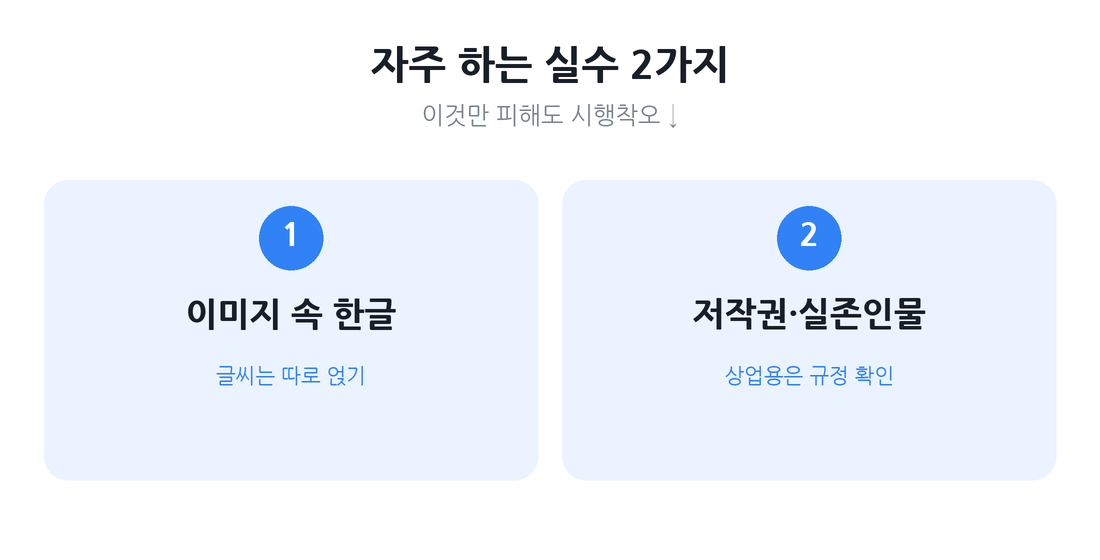
첫째, 한글 글씨를 이미지 안에 넣으면 깨질 때가 많습니다. 글자는 나중에 직접 넣는 편이 안전해요. 둘째, 상업적으로 쓸 거라면 각 도구의 저작권·이용 규정을 확인하고, 실존 인물·상표는 피하세요.
저는 제목까지 이미지에 그려 달라고 했다가 글자가 다 깨져서 고생했어요. 그 뒤로는 그림만 AI로 만들고, 글씨는 캔바(Canva)에서 직접 얹습니다. 훨씬 또렷하고 수정도 쉬워요.
참고 이미지를 주면 더 좋나요?
네. 말로 설명하기 어려운 스타일은 참고 이미지를 함께 올리고 "이 느낌으로 그려줘"라고 하면 훨씬 가깝게 나옵니다(ChatGPT·Gemini 모두 이미지 첨부 가능). 내가 전에 만든 그림을 올리며 "같은 스타일로 다른 주제를 그려줘"라고 하면, 블로그 전체의 그림 톤을 일정하게 맞출 수도 있어요. 단, 남의 작품을 그대로 베끼는 용도로는 쓰지 말고, '분위기 참고'로만 활용하세요.
어떤 도구가 좋나요?
ChatGPT·Gemini는 한국어 설명으로도 잘 나옵니다. Midjourney는 영어가 더 정확하고요. 무료로 충분히 시작할 수 있으니, 익숙한 도구 하나로 위 공식을 연습해 보세요. 도구별 차이가 궁금하면 아래 비교 글을 참고하세요.
자주 묻는 질문 (FAQ)
영어로 써야 잘 나오나요?
ChatGPT·Gemini는 한국어로도 잘 됩니다. Midjourney는 영어가 더 정확합니다.
똑같은 그림이 또 나오나요?
완전히 같지는 않습니다. 마음에 드는 그림은 바로 저장해 두세요.
무료로 되나요?
일부 무료로 가능합니다. 많이 만들면 유료를 고려하게 됩니다.
원하는 구도가 안 나와요.
"정면에서", "위에서 내려다본"처럼 구도를 콕 집어 주세요. 비율(16:9 등)도 적으면 좋습니다.
글씨가 자꾸 깨져요.
이미지 안의 글자는 깨지기 쉽습니다. 그림만 만들고 글씨는 따로 얹는 것이 안전합니다.
지금 필요한 이미지 하나를 떠올려, 위 다섯 요소 공식대로 한 문장을 적어 넣어 보세요. "예쁘게" 대신 구체적으로 적는 순간, 결과가 확 달라집니다.
'프롬프트' 카테고리의 다른 글
| 여행 계획 AI 프롬프트 모음 — 여름휴가 일정 10분 완성 (0) | 2026.06.13 |
|---|---|
| 자소서·이력서 AI 프롬프트 모음 — 복붙 30분 초안 완성 (표절 안 걸리게) (0) | 2026.06.10 |
| 이메일 작성 AI 프롬프트 모음 — 정중한 메일 1분 완성 (2026) (0) | 2026.06.09 |
| 공부·요약 AI 프롬프트 모음 — 이해부터 암기까지 (2026) (0) | 2026.06.09 |
| 엑셀 함수 AI 프롬프트 모음 — 복붙해서 바로 쓰기 (2026) (0) | 2026.06.09 |


